“`html
iCloud、MacOS、WindowsでiPhoneをバックアップする方法
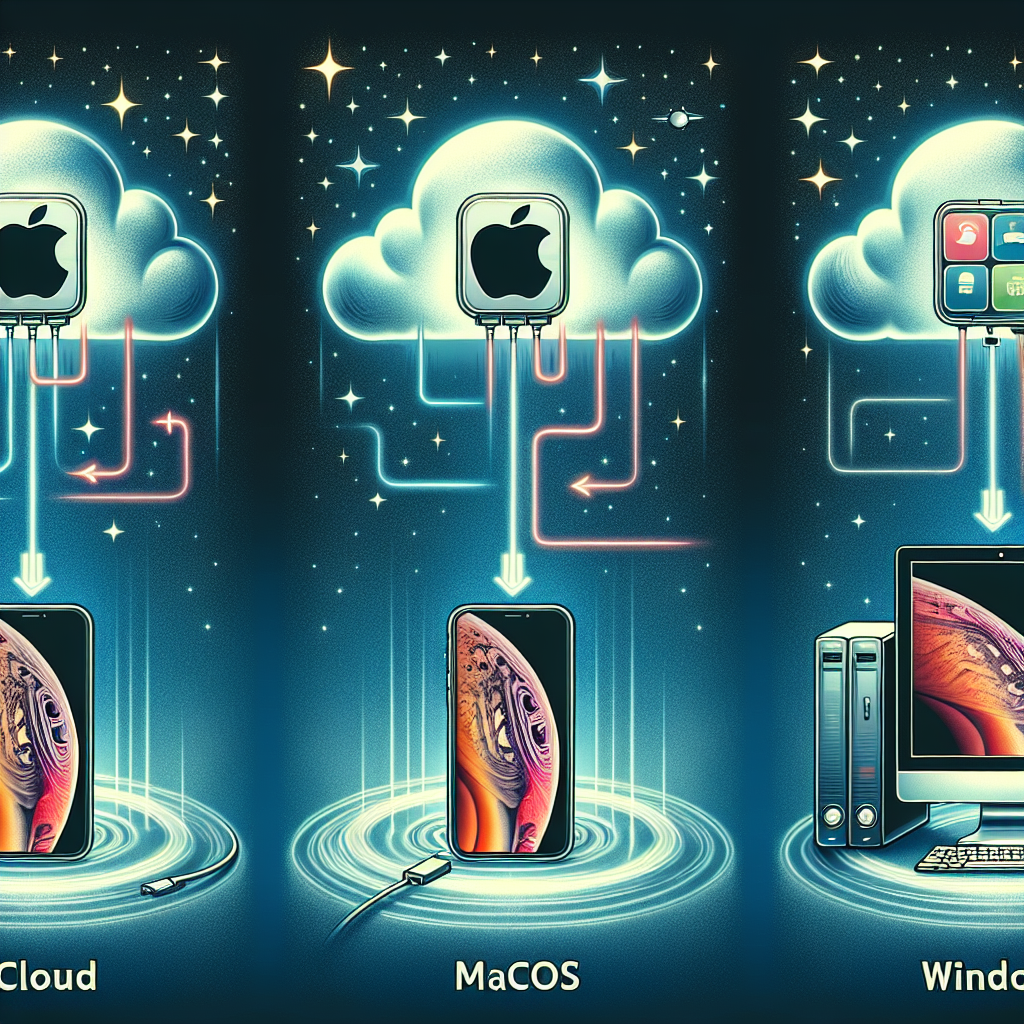
私たちの生活を支えるスマートフォン。その一つひとつのデータが失われるのは避けたいものです。iPhoneをより安全に利用するためには、定期的なバックアップが何より重要です。ここでは、iCloud、MacOS、Windowsを使ってiPhoneのバックアップを行う方法をご紹介します。
iCloudを使ったバックアップ
iCloudを使用することで、iPhoneを簡単にバックアップできます。Wi-Fiに接続している必要がありますが、設定は以下の手順で行います:
- 設定を開きます。
- 上部の[あなたの名前]をタップし、iCloudを選択します。
- 「iCloudバックアップ」をタップし、スイッチをオンにしておくと、自動で毎日バックアップされます。手動でバックアップするには、「今すぐバックアップ」をタップしてください。
- 必要に応じてバックアップする項目を選択します。
iCloudは5GBまで無料で提供されていますが、より多くのデータをバックアップしたい場合は、有料プランも検討できます。
Macにバックアップする方法
MacとiPhoneをケーブルで接続して、Finderを使用すれば簡単にバックアップできます。特にMacOS Catalina 10.15以降、Finderでの操作がより簡単になりました:
- Finderを開き、サイドバーに表示されるiPhoneを選択します。
- 一般をクリックし、「すべてのデータをこのMacにバックアップ」を選びます。
- 必要であれば、「ローカルバックアップを暗号化」を選択し、データを保護します。
- 「今すぐバックアップ」をクリックします。
Windows PCにバックアップする方法
Windowsユーザーの方は、iTunesを使用してバックアップを行います。以下がその手順です:
- iPhoneをWindows PCに接続します。
- iTunesを開き、左上の
- 「概要」を選択し、「今すぐバックアップ」をクリックします。
- データを暗号化する場合は、「ローカルバックアップを暗号化」をクリックし、パスワードを設定します。
その他のクラウドサービスを利用したバックアップ
iCloud以外にも、Googleフォトやその他のクラウドストレージサービスを利用して、大切な写真やデータを追加で保存しておくこともできます。15GBの無料ストレージを提供しているGoogleフォトなどを活用しましょう。
このガイドを参考にし、iPhoneを安全にバックアップして、データを無くさないようにしましょう。選んだバックアップ方法に応じて、お手持ちのPCやクラウドサービスを活用することで、安心して新しいiPhoneや最新機能を利用することができます。
ソース元はこちら: How to Back Up Your iPhone to iCloud, MacOS, or Windows (2026)
免責事項:本記事はAIによって自動生成されたものであり、内容の正確性を保証するものではありません。詳細情報はソース元をご確認ください。
“`


コメント