“`html
あなたのiPhoneデータを完全バックアップするために知っておくべきこと
iPhoneは単なるテキスト送信のための画面を超えた存在です。スマートフォンは私たちの仕事の成果を上げ、最新のニュースを追い、音楽を楽しみ、家族や友人とつながり、人生の重要な瞬間を記録する方法を提供します。しかし、そんな大切なデータは思いがけない事故や紛失で失われることがあります。
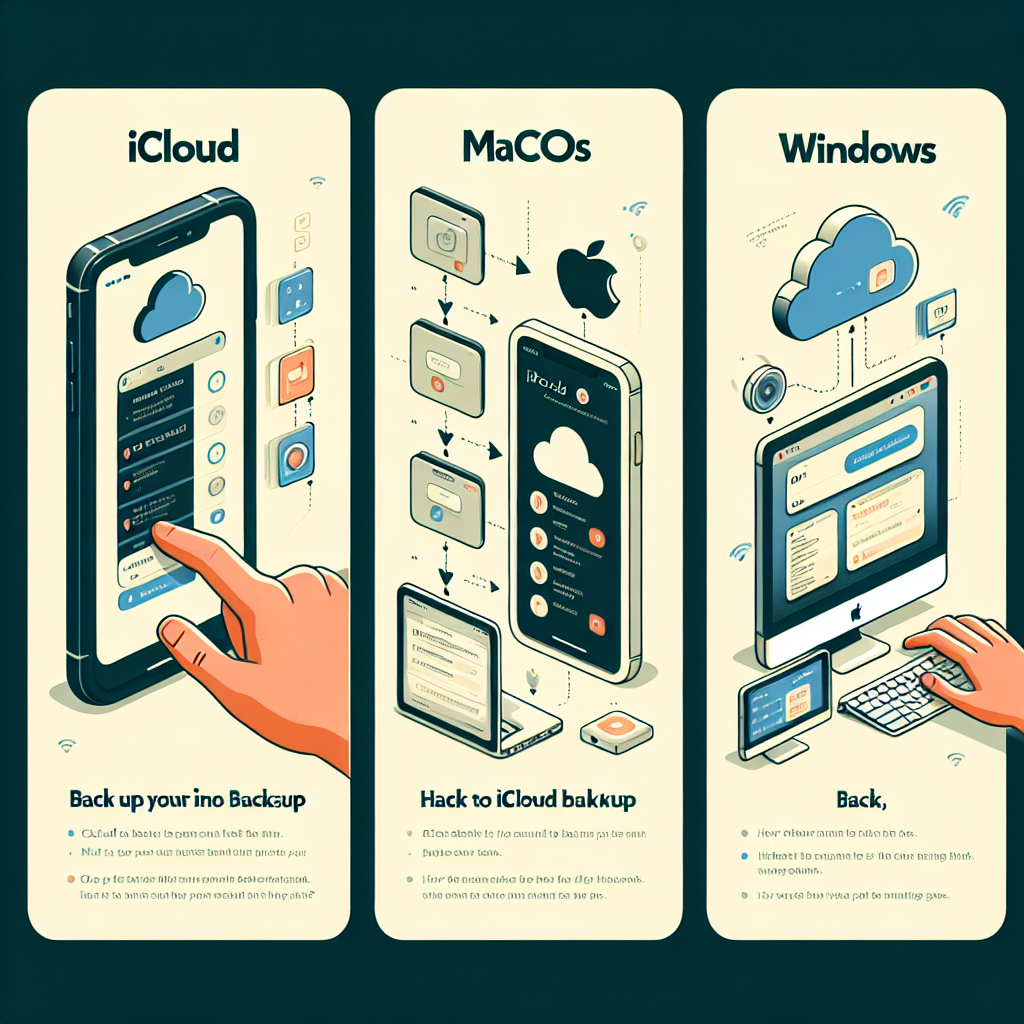
iPhoneのバックアップを忘れると、新しいiPhoneへのアップグレード時にも苦労します。今回は、iCloud、MacOS、そしてWindowsを使ったiPhoneのバックアップ方法を詳しく見ていきましょう。
iCloudへバックアップする方法
iCloudを使用したバックアップは、Appleの推奨方法です。Wi-Fiに接続されていれば、以下の手順で簡単に行えます:
- 設定を開く。
- 「iCloud」をタップするか、画面上部の名前をタップしてから「iCloud」を選択。
- 「iCloudバックアップ」を選んでスイッチをオンにし、自動バックアップを有効に。今すぐバックアップを開始する場合は「今すぐバックアップ」をタップ。
- バックアップしたい項目を選択(他のカテゴリを外せます)。
無料で5GBのiCloudストレージが利用可能ですが、これは一般的なデータ量には不足します。追加のiCloudストレージも購入できます。
Macにバックアップする方法
多くのデータを保存している場合、ローカルバックアップがおすすめです。Macへのバックアップ方法は以下の通りです:
MacOS Catalina 10.15以降
- iPhoneをケーブルでMacに接続。
- Finderを開き、サイドバーの「場所」セクションでiPhoneを選択。
- 「全般」をクリックして、「このMac上にiPhoneのデータをすべてバックアップ」を選択。
- 「ローカルバックアップを暗号化」を選択することで、データをパスワードで保護できます。
- 「今すぐバックアップ」をクリック。
MacOS Mojave 10.14以前
- iTunesを開き、画面左上のデバイスボタンをクリック。
- 「概要」をクリックし、「今すぐバックアップ」を選択。
- バックアップを暗号化したい場合、「iPhoneのバックアップを暗号化」をクリックしてパスワードを設定。
Windows PCにバックアップする方法
WindowsでもiTunesを使用してiPhoneをバックアップできます:
- iPhoneをWindowsパソコンに接続。
- iTunesを開き、左上のiPhoneボタンをクリック。
- 「概要」をクリックし、「今すぐバックアップ」を選択。
- バックアップの暗号化を設定する場合、「ローカルバックアップを暗号化」を選び、パスワードを設定。
Wi-Fi同期をオンにする方法
毎回ケーブル接続するのは面倒だと感じる方は、Wi-Fi同期をオンにしましょう:
- iPhoneをコンピュータに接続。
- MacではFinderを開き、サイドバーでiPhoneを選び、「このiPhoneをWi-Fiで表示」を選択。
- Windows PCではiTunesを開き、iPhoneボタンをクリックし、「このiPhoneとWi-Fiで同期」を選択。
- 「適用」をクリック。
これであなたの大切なデータがしっかりとバックアップされ、安心してiPhoneを使用できます。
ソース元はこちら: How to Back Up Your iPhone to iCloud, MacOS, or Windows (2026)
免責事項:本記事はAIによって自動生成されたものであり、内容の正確性を保証するものではありません。詳細情報はソース元をご確認ください。
“`


コメント